Importer un relevé bancaire
À la fin de cette page, vous saurez télécharger le relevé de votre banque,
l’importer dans SynkriaOps et traiter les transactions créées. Chaque opération
importée crée automatiquement une transaction en statut À_TRAITER dans le
journal de banque BNQ associé au compte, prête à être comptabilisée.
Choisir le format de relevé
Section intitulée « Choisir le format de relevé »SynkriaOps accepte les relevés bancaires aux formats OFX, CSV et Excel des principales banques partenaires CEMAC :
| Banque | Format recommandé | Remarques |
|---|---|---|
| Afriland First Bank | OFX | Export depuis espace en ligne Afriland |
| BICEC | CSV (séparateur ;) | Colonnes : Date ; Libellé ; Débit ; Crédit ; Solde |
| SCB Cameroun | Excel .xlsx | Colonne montant signée (débit = négatif) |
| Ecobank Cameroun | OFX | Export depuis Ecobank Online |
| UBA Cameroun | CSV | Demander le format « export comptable » |
| Autre banque | CSV ou OFX | Mapper les colonnes si non standard |
Pré-requis
Section intitulée « Pré-requis »Avant d’importer, vérifiez que :
- Le compte bancaire est configuré dans Paramètres → Comptes bancaires (voir Configurer un compte bancaire).
- Le compte
521xxxassocié existe dans le plan comptable SYSCOHADA. - L’exercice fiscal correspondant à la période du relevé est ouvert.
Télécharger le relevé depuis votre espace bancaire
Section intitulée « Télécharger le relevé depuis votre espace bancaire »-
Connectez-vous sur https://www.afrilandfirstbank.com → Espace client en ligne.
-
Allez dans Mes comptes → Historique des opérations.
-
Choisissez la période souhaitée (ex.
01/04/2026 – 30/04/2026). -
Cliquez sur Exporter → Format OFX.
-
Enregistrez le fichier
.ofxsur votre poste.
-
Connectez-vous sur votre espace BICEC en ligne.
-
Allez dans Relevé de compte → Télécharger.
-
Sélectionnez la période et le format CSV.
-
Enregistrez le fichier
.csvsur votre poste.
Consultez l’aide de votre banque pour l’export de relevé. En cas de format non standard, SynkriaOps propose un assistant de mapping de colonnes lors de l’import (voir étape 5 ci-dessous).
Importer le relevé dans SynkriaOps
Section intitulée « Importer le relevé dans SynkriaOps »-
Dans le menu principal, allez dans Trésorerie → Transactions → Imports.
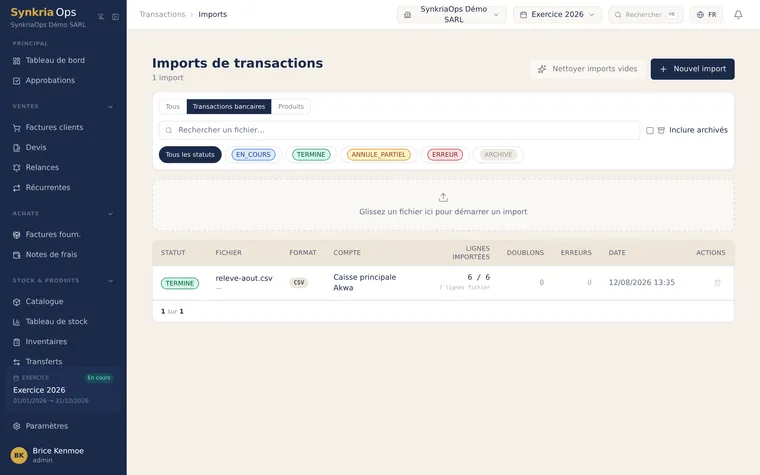
L'historique des imports : chaque session avec son compte, son format et son résultat. -
Cliquez sur Nouveau.
-
Dans le champ Compte bancaire, sélectionnez le compte concerné (ex.
AFRILAND - Compte courant principal). -
Glissez-déposez votre fichier dans la zone d’import, ou cliquez sur Parcourir pour le sélectionner. Taille maximum : 20 Mo par fichier (OFX, CSV, MT940, Excel).
-
(CSV non standard uniquement) L’assistant de mapping s’ouvre si les colonnes ne sont pas reconnues automatiquement. Associez chaque colonne de votre fichier au champ correspondant (Date, Libellé, Débit, Crédit, Solde).
-
La prévisualisation s’affiche avec :
- Nombre de transactions détectées
- Période couverte (ex.
01/04/2026 – 30/04/2026) - Total débits (ex.
3 450 000 XAF) et total crédits (ex.1 890 000 XAF) - Solde de clôture du relevé
- Doublons potentiels détectés (signalés en orange)
-
Vérifiez la prévisualisation. Si des doublons sont signalés, cliquez sur Voir les doublons pour décider de les inclure ou les exclure.
-
Cliquez sur Valider l’import. Les transactions sont créées en statut
À_TRAITERdans le journalBNQ.
Traiter les transactions importées
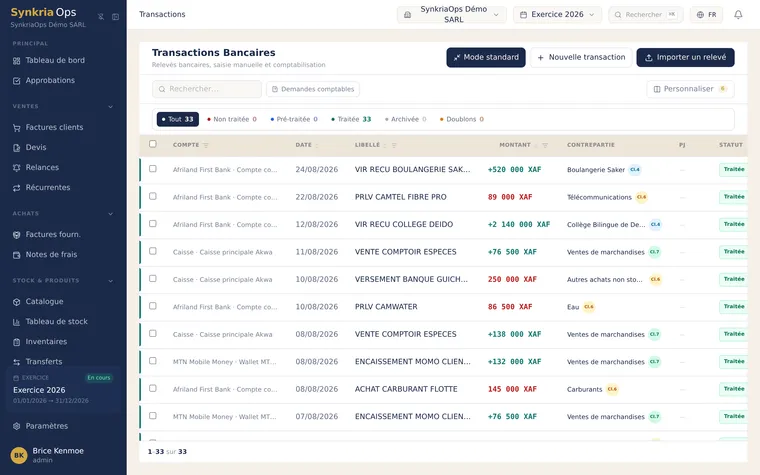
Section intitulée « Traiter les transactions importées »Après l’import, chaque transaction doit être affectée à une contrepartie comptable :
-
Allez dans Trésorerie → Transactions.
-
Filtrez par statut
À_TRAITERet par compte bancaire. -
Pour chaque transaction, cliquez sur Traiter :
- Vérifiez le libellé et le montant.
- Sélectionnez le compte de contrepartie (ex.
411xxxpour un encaissement client,401xxxpour un décaissement fournisseur,521xxxpour un virement entre comptes). - Si une pièce comptable existe déjà (facture client payée, facture fournisseur réglée), cliquez sur Rapprocher avec une pièce pour lier la transaction à la pièce.
-
Cliquez sur Valider. La transaction passe en statut
COMPTABILISÉE. -
Une fois toutes les transactions traitées, lancez le rapprochement bancaire pour confirmer que le solde comptable correspond au relevé.
Gérer les doublons à l’import
Section intitulée « Gérer les doublons à l’import »SynkriaOps détecte les doublons potentiels en comparant, pour chaque transaction
du fichier importé, la combinaison date + montant + libellé avec les
transactions déjà présentes dans la période.
| Signal | Signification | Action recommandée |
|---|---|---|
| Fond orange — « Doublon potentiel » | Même date + montant mais libellé légèrement différent | Vérifier manuellement si c’est une vraie opération distincte |
| Fond rouge — « Doublon certain » | Triplet date + montant + libellé identique | Exclure de l’import (déjà présent) |
Résoudre les erreurs courantes
Section intitulée « Résoudre les erreurs courantes »| Erreur | Cause | Solution |
|---|---|---|
| « Format de fichier non reconnu » | Extension incorrecte ou fichier corrompu | Réexporter depuis l’espace bancaire sans modifier le fichier |
| « Colonne Date introuvable » | CSV avec séparateur non standard (tabulation, |) | Utiliser l’assistant de mapping ou convertir en OFX |
| « Exercice fiscal fermé pour la période » | La période du relevé couvre un exercice clôturé | Importer uniquement les opérations de l’exercice ouvert ; contacter votre comptable pour les opérations de l’exercice clôturé |
| « Compte 521xxx introuvable » | Sous-compte non créé dans le plan comptable | Créer le sous-compte puis relancer l’import |
| « Taille de fichier dépassée » | Fichier trop volumineux (>20 Mo) | Scinder en plusieurs relevés mensuels |