Exporter le FEC
À la fin de ce guide, vous saurez générer le FEC (Fichier des Écritures
Comptables), c’est-à-dire l’export de toutes les écritures validées d’un
exercice, puis le contrôler et l’ouvrir dans Excel. Le FEC est un fichier
texte .txt encodé en UTF-8, dont les colonnes sont séparées par une barre
verticale |.
À quoi sert le FEC ?
Section intitulée « À quoi sert le FEC ? »| Usage | Détail |
|---|---|
| Contrôle fiscal DGI/ANIF | Les administrations fiscales des pays OHADA peuvent demander le FEC lors d’un contrôle sur pièces ou d’une vérification de comptabilité |
| Audit du commissaire aux comptes (CAC) | Le CAC importe le FEC dans son logiciel d’audit pour réaliser ses travaux de vérification sans intervention directe dans votre système |
| Transmission à un expert-comptable externe | Si vous changez de cabinet ou si votre expert consulte vos données depuis l’extérieur, le FEC est le format universel d’échange |
| Archivage légal | L’article 24 du Règlement SYSCOHADA impose la conservation des données comptables pendant 10 ans : le FEC en est le support numérique de référence |
| Analyse interne avancée | Import dans Excel ou Power BI pour des analyses de données comptables non disponibles nativement |
Lire les 18 colonnes du FEC
Section intitulée « Lire les 18 colonnes du FEC »| # | Colonne | Description | Exemple |
|---|---|---|---|
| 1 | JournalCode | Code du journal comptable | VT |
| 2 | JournalLib | Libellé du journal | Journal des ventes |
| 3 | EcritureNum | Numéro séquentiel de l’écriture (non réutilisable) | VT-2026-000042 |
| 4 | EcritureDate | Date de l’écriture au format AAAAMMJJ | 20260214 |
| 5 | CompteNum | Numéro de compte SYSCOHADA | 411001 |
| 6 | CompteLib | Libellé du compte | SARL ABC |
| 7 | CompAuxNum | Compte auxiliaire (vide aujourd’hui) | |
| 8 | CompAuxLib | Libellé du compte auxiliaire (vide aujourd’hui) | |
| 9 | PieceRef | Référence de la pièce source | FC-26-AA00042 |
| 10 | PieceDate | Date de la pièce au format AAAAMMJJ | 20260214 |
| 11 | EcritureLib | Libellé de l’écriture | Facture fournitures de bureau |
| 12 | Debit | Montant débité (0.00 si crédit) | 1180000.00 |
| 13 | Credit | Montant crédité (0.00 si débit) | 0.00 |
| 14 | EcritureLet | Code de lettrage (vide si non lettré) | AA |
| 15 | DateLet | Date du lettrage au format AAAAMMJJ | 20260301 |
| 16 | ValidDate | Date de validation de l’écriture | 20260215 |
| 17 | Montantdevise | Montant en devise étrangère | 0.00 |
| 18 | Idevise | Code devise ISO | XAF |
Les montants utilisent le point comme séparateur décimal.
Exporter le FEC pas à pas
Section intitulée « Exporter le FEC pas à pas »-
Ouvrez Documents → Exports et cliquez sur Nouvel export.
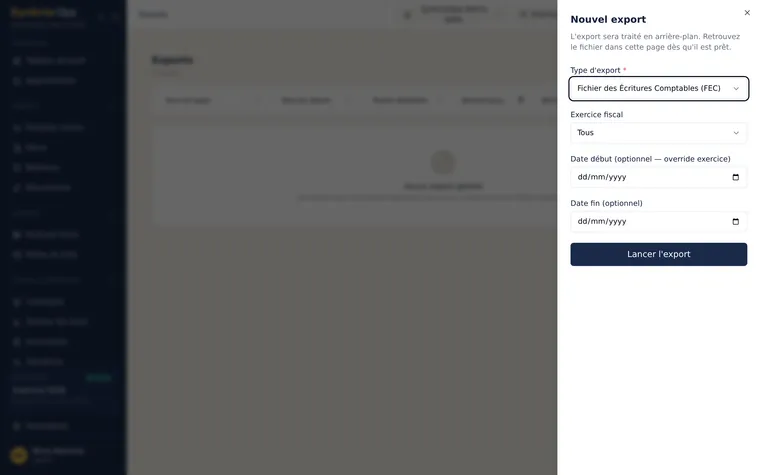
La page Exports : le nouvel export FEC et l'historique des exports téléchargeables. -
Dans Type d’export, choisissez Fichier des Écritures Comptables (FEC).
-
Dans Exercice fiscal, choisissez l’exercice à exporter. Le FEC couvre toujours l’exercice entier.
-
Cliquez sur Lancer l’export. L’export est préparé en arrière-plan.
-
Quand il est prêt, téléchargez le fichier depuis la même page. Il est nommé
FEC_<identifiant>_<code de l'exercice>_<date>.txt. Il reste disponible 7 jours dans le centre des exportations : enregistrez-le dans votre archive.
Vérifier la cohérence du FEC
Section intitulée « Vérifier la cohérence du FEC »Avant de transmettre le FEC à un tiers, vérifiez :
| Contrôle | Comment vérifier |
|---|---|
| Total débit = total crédit | Faites la somme des colonnes Debit et Credit dans Excel : elles sont égales |
| Totaux identiques à la balance | Comparez ces totaux à ceux de la balance de l’exercice |
| Dates cohérentes | EcritureDate est comprise dans les dates de l’exercice |
Ouvrir le FEC dans Excel
Section intitulée « Ouvrir le FEC dans Excel »Le FEC est un fichier texte encodé en UTF-8, avec la barre verticale |
comme séparateur. Pour l’ouvrir correctement dans Excel :
-
Ouvrez Excel → Données → Depuis un fichier texte/CSV.
-
Sélectionnez votre fichier
.txt. -
Choisissez Autre comme séparateur et saisissez
|. -
Définissez l’encodage sur UTF-8.
-
Pour les colonnes
DebitetCredit, indiquez le point comme séparateur décimal (option Avancé) puis formatez-les en Nombre. -
Pour les colonnes de dates (
EcritureDate,PieceDate,DateLet,ValidDate), elles sont au format AAAAMMJJ : vous pouvez les reformater avec une formule=DATE(GAUCHE(A2,4),STXT(A2,5,2),DROITE(A2,2)).
Quand exporter le FEC
Section intitulée « Quand exporter le FEC »| Moment | Usage |
|---|---|
| Après la clôture | Archivage légal de l’exercice clos |
| À la demande | Contrôle fiscal, mission d’audit, changement de cabinet |
Corriger les erreurs courantes
Section intitulée « Corriger les erreurs courantes »| Problème | Cause probable | Solution |
|---|---|---|
| L’export FEC échoue | L’exercice n’est ni clôturé ni réouvert | Clôturez l’exercice, ou utilisez le grand livre pour un exercice en cours |
| Toutes les données dans une seule colonne | Séparateur non indiqué à l’import | Relancez l’import avec la barre verticale comme séparateur |
| Caractères illisibles (ÀÉÈ…) | Mauvais encodage sélectionné | Sélectionnez UTF-8 lors de l’import |
| Montants lus comme du texte | Séparateur décimal de votre Excel = virgule | Indiquez le point comme séparateur décimal à l’import |
| Écritures manquantes | Des pièces étaient encore en brouillon | Seules les écritures validées figurent dans le FEC |