Inviter son équipe
À la fin de ce guide, vous saurez inviter un collaborateur avec le bon rôle, renvoyer une invitation expirée, modifier un rôle attribué et révoquer un accès.
SynkriaOps permet d’inviter autant de collaborateurs que nécessaire sur un même dossier : votre comptable, votre directeur financier, votre expert-comptable cabinet, ou un associé en lecture seule. Chaque utilisateur reçoit exactement les droits correspondant à son rôle.
Choisir le bon rôle
Section intitulée « Choisir le bon rôle »| Rôle | Droits | Cas d’usage typique |
|---|---|---|
ADMIN | Accès complet : paramètres, utilisateurs, toutes les écritures, clôture et réouverture d’exercice | Dirigeant ou responsable administratif qui gère aussi les accès |
CFO | Toutes les opérations courantes + création et clôture d’exercice, override d’approbation | Directeur financier, contrôleur de gestion, chef comptable |
COMPTABLE | Saisie et validation de pièces comptables, lettrage, exports FEC/Excel, consultation de tous les états | Comptable salarié, gestionnaire de saisie |
AUDITEUR | Lecture seule : tableau de bord, états financiers (mode simplifié), grand livre, balance, journaux | Commissaire aux comptes, associé en droit de regard, investisseur |
CLIENT | Lecture restreinte au portail client : ses factures, devis et soldes | Client final avec accès à ses propres documents |
Inviter un utilisateur
Section intitulée « Inviter un utilisateur »-
Connectez-vous sur app.synkriaops.com avec un compte ADMIN.
-
Dans la sidebar, allez dans Paramètres → Équipe.
-
Cliquez sur « Inviter un utilisateur ».
-
Renseignez :
- Adresse e-mail de la personne à inviter (ex. :
marie.dupont@sarl-abc.cm) - Rôle :
ADMIN,CFO,COMPTABLE,AUDITEURouCLIENT
- Adresse e-mail de la personne à inviter (ex. :
-
Cliquez sur « Envoyer l’invitation ». L’invité reçoit immédiatement un email contenant un lien d’activation valable 7 jours.
-
À sa première connexion, il crée son mot de passe et est automatiquement rattaché au dossier avec le rôle attribué.
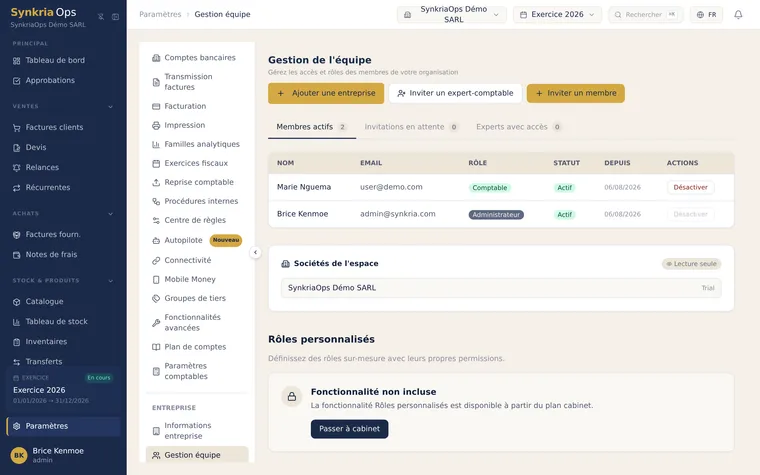
Si la personne possède déjà un compte SynkriaOps (sur un autre dossier), elle n’a pas besoin de créer un nouveau compte — elle sera simplement ajoutée au dossier courant avec son compte existant.
Que faire si le lien expire ?
Section intitulée « Que faire si le lien expire ? »Le lien d’invitation est valable 7 jours à compter de l’envoi. Si l’invité ne l’a pas utilisé dans ce délai :
-
Allez dans Paramètres → Équipe.
-
Dans la liste, repérez l’invitation avec le statut « En attente ».
-
Cliquez sur les trois points (⋯) à droite de la ligne.
-
Sélectionnez « Renvoyer l’invitation ». Un nouveau lien est généré (valable 7 nouveaux jours) et envoyé à la même adresse.
Modifier le rôle d’un utilisateur
Section intitulée « Modifier le rôle d’un utilisateur »Pour passer un collaborateur de COMPTABLE à ADMIN, ou rétrograder un accès :
-
Allez dans Paramètres → Équipe.
-
Cliquez sur le nom de l’utilisateur concerné.
-
Dans le panneau latéral, cliquez sur « Modifier le rôle ».
-
Sélectionnez le nouveau rôle dans la liste déroulante.
-
Confirmez avec « Enregistrer ».
Le changement est immédiat : à la prochaine action de l’utilisateur, ses droits reflètent le nouveau rôle (pas besoin de déconnexion/reconnexion).
Désactiver un accès
Section intitulée « Désactiver un accès »Si un collaborateur quitte l’entreprise ou doit perdre son accès au dossier :
-
Allez dans Paramètres → Équipe.
-
Cliquez sur les trois points (⋯) à droite du nom de l’utilisateur.
-
Sélectionnez « Désactiver l’accès ».
-
Confirmez la désactivation.
L’utilisateur est immédiatement déconnecté de toutes ses sessions actives sur ce dossier. Ses données et pièces saisies sont conservées intégralement — seul l’accès est retiré.
La désactivation est réversible : vous pouvez réactiver l’utilisateur depuis la liste des utilisateurs inactifs à tout moment, sans avoir à renvoyer une invitation.
Comparer les droits en détail
Section intitulée « Comparer les droits en détail »| Action | ADMIN | CFO | COMPTABLE | AUDITEUR | CLIENT |
|---|---|---|---|---|---|
| Créer/modifier des pièces comptables | ✓ | ✓ | ✓ | — | — |
| Valider des pièces | ✓ | ✓ | ✓ | — | — |
| Effectuer le lettrage | ✓ | ✓ | ✓ | — | — |
| Consulter grand livre / balance | ✓ | ✓ | ✓ | ✓ | — |
| Exporter FEC / Excel | ✓ | ✓ | ✓ | — | — |
| Gérer les tiers (clients, fournisseurs) | ✓ | ✓ | ✓ | — | — |
| Créer des devis et factures | ✓ | ✓ | ✓ | — | — |
| Consulter devis, factures, états | ✓ | ✓ | ✓ | ✓ | ✓ |
| Importer des relevés Mobile Money | ✓ | ✓ | ✓ | — | — |
| Inviter / gérer les utilisateurs | ✓ | — | — | — | — |
| Modifier les paramètres TVA / journaux | ✓ | — | — | — | — |
| Créer ou clôturer un exercice | ✓ | ✓ | — | — | — |
| Rouvrir un exercice clos | ✓ | — | — | — | — |
| Supprimer des données | ✓ | ✓ | — | — | — |