Créer une facture client
À la fin de ce guide, vous saurez émettre une facture client conforme OHADA, de la saisie des lignes à l’envoi par email. La validation génère automatiquement l’écriture au journal VTE et appose un QR code d’authenticité sur le PDF.
Deux voies pour créer une facture
Section intitulée « Deux voies pour créer une facture »C’est la voie recommandée. Les informations sont reprises automatiquement sans ressaisie. Consultez Convertir un devis en facture.
Lorsque vous facturez sans devis préalable (client habituel, commande téléphonique, prestation immédiate), créez directement la facture depuis Ventes → Factures → Nouvelle facture.
La suite de cet article détaille la création d’une facture directe.
Créer une facture directe
Section intitulée « Créer une facture directe »-
Accéder au formulaire
Menu principal → Ventes → Factures → bouton Nouvelle facture.
-
Sélectionner le client
Saisissez le nom ou NIU dans le champ Client. Sélectionnez le client — le sous-compte 411xxx est chargé automatiquement.
Si le client n’existe pas, cliquez + Créer un nouveau client pour l’ajouter sans quitter le formulaire. Voir Créer un client.
-
Renseigner les informations de la facture
Champ Obligation Description Date de facture Obligatoire Date d’émission (par défaut : aujourd’hui) Date d’échéance Obligatoire Date limite de paiement Conditions de paiement Recommandé 30 jours net, comptant, 50% avance… Référence commande Optionnel N° de bon de commande client NIU vendeur Auto Rempli depuis votre dossier entreprise NIU acheteur Recommandé NIU du client si disponible (OHADA) -
Ajouter les lignes de facturation
Pour chaque produit ou service :
- Désignation : depuis le catalogue ou saisie libre
- Quantité
- Prix unitaire HT en XAF
- Taux TVA (19,25 % Cameroun par défaut)
Exemple de facture de prestation :
Désignation Qté PU HT TVA Total TTC Conseil fiscal mensuel 1 450 000 XAF 19,25 % 536 625 XAF Tenue de comptabilité 1 800 000 XAF 19,25 % 954 000 XAF Liasse fiscale 1 250 000 XAF 19,25 % 298 125 XAF Total 1 500 000 XAF HT 288 750 XAF 1 788 750 XAF TTC 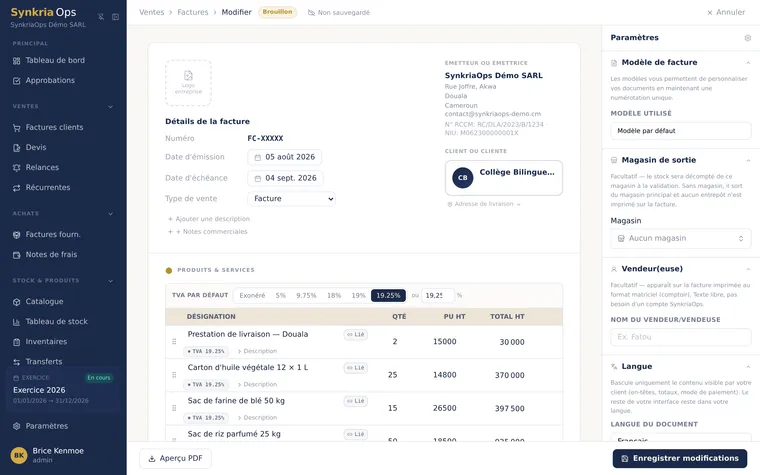
La saisie des lignes : le total TTC se recalcule à chaque ligne ajoutée. -
Vérifier les mentions obligatoires OHADA
Avant de valider, assurez-vous que la facture comporte :
- Numéro séquentiel non réutilisable (FAC-2026-000XXX)
- Raison sociale et adresse du vendeur
- NIU du vendeur
- Raison sociale du client
- Date d’émission et date d’échéance
- Détail des lignes avec taux TVA
- Montant HT, montant TVA, montant TTC
-
Prévisualiser le PDF
Cliquez Prévisualiser pour contrôler le rendu. Le PDF inclut automatiquement un QR code d’authenticité permettant à votre client de vérifier la facture sur
https://app.synkriaops.com/v/{token}.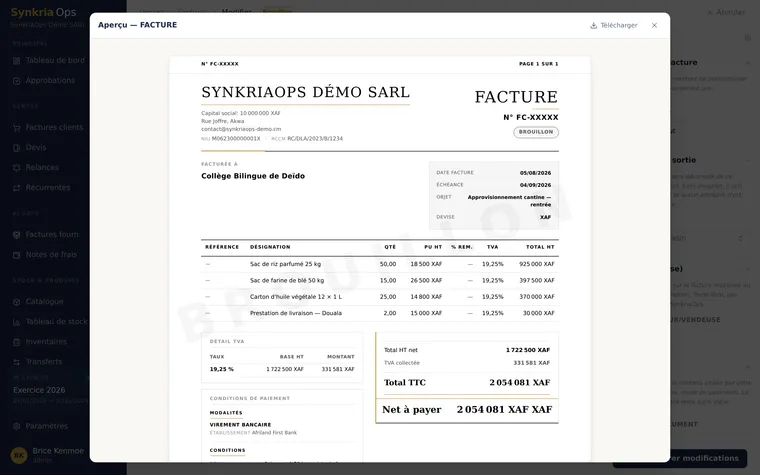
L'aperçu PDF avant validation : mentions OHADA, NIU, RCCM et QR code. -
Valider la facture
Cliquez Valider. SynkriaOps crée immédiatement l’écriture comptable dans le journal VTE :
VTE Facture client — 1 788 750 XAF TTC Compte Intitulé Débit Crédit 411001 Client Cabinet Bâtir 1 788 750 706000 Prestations de services 1 500 000 4431 TVA collectée sur ventes 288 750 Totaux Écriture équilibrée 1 788 750 1 788 750 XAF La facture est maintenant verrouillée — toute modification passe par un avoir.
-
Envoyer par email
Cliquez Envoyer par email. L’adresse est pré-remplie depuis la fiche client. Le PDF avec QR code est joint automatiquement.
Statuts de la facture
Section intitulée « Statuts de la facture »| Statut | Description | Actions disponibles |
|---|---|---|
| BROUILLON | Facture non encore validée | Modifier, Supprimer, Valider |
| ENVOYÉE | Validée et transmise au client | Enregistrer paiement, Relancer |
| EN ATTENTE DE PAIEMENT | Échéance non dépassée | Enregistrer paiement partiel, Relancer |
| PARTIELLEMENT PAYÉE | Paiement partiel reçu | Enregistrer solde, Relancer |
| SOLDÉE | Intégralement réglée | Exporter, Archiver |
| ANNULÉE | Annulée par avoir | Voir l’avoir associé |
Suivre le paiement
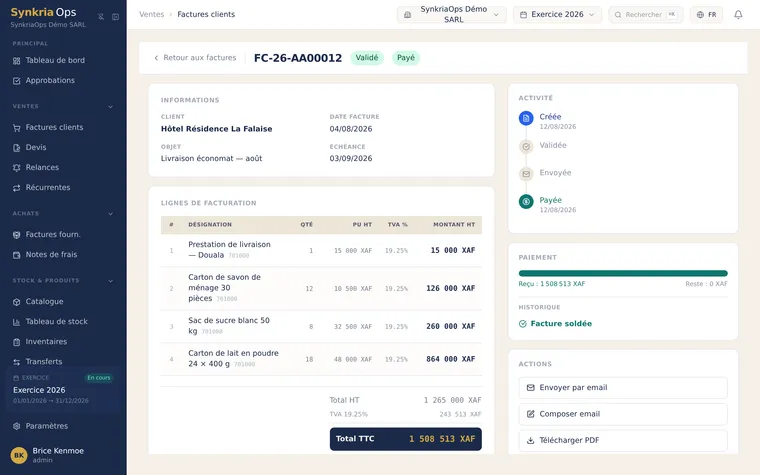
Section intitulée « Suivre le paiement »Après envoi, suivez l’encaissement via le lettrage des comptes tiers. Dès qu’un paiement est enregistré sur le compte 411xxx du client, le statut de la facture est mis à jour automatiquement.
Erreurs fréquentes
Section intitulée « Erreurs fréquentes »| Erreur | Cause | Solution |
|---|---|---|
| ”NIU vendeur manquant” | Dossier entreprise incomplet | Compléter le NIU dans Paramètres → Entreprise |
| ”Taux TVA non configuré” | Pays OHADA sans taux paramétré | Paramètres → TVA → Ajouter un taux |
| ”Montant nul” | Ligne avec prix à 0 | Saisir le montant ou supprimer la ligne vide |
| ”Client sans compte 411” | Tiers sans sous-compte créé | Vérifier la fiche tiers, créer le sous-compte |
Voir aussi
Section intitulée « Voir aussi »- Relances automatiques — configurer des relances pour les impayés
- Lettrage des comptes tiers — rapprocher paiements et factures
- Factures récurrentes — automatiser les factures de vos abonnements
- Comprendre les statuts ventes — cycle de vie complet des factures