Ouvrir un exercice fiscal
Un exercice fiscal est la période de référence de toute votre comptabilité. Chaque pièce comptable, chaque journal, chaque écriture appartient à un exercice précis. Vous ne pouvez saisir aucune pièce sans qu’un exercice ouvert existe pour la date concernée. SynkriaOps vous avertit immédiatement si vous tentez de créer une écriture hors période d’un exercice ouvert.
Exercice créé automatiquement à l’inscription
Section intitulée « Exercice créé automatiquement à l’inscription »Lors de la création de votre dossier SynkriaOps, un premier exercice fiscal est automatiquement créé pour l’année civile en cours (1er janvier → 31 décembre). Vous n’avez rien à faire pour commencer à saisir vos pièces.
Si votre exercice comptable ne coïncide pas avec l’année civile (par exemple : 1er juillet → 30 juin), vous pouvez modifier les dates lors de la configuration initiale de votre dossier dans Paramètres → Dossier.
Créer un exercice supplémentaire
Section intitulée « Créer un exercice supplémentaire »Vous aurez besoin de créer un nouvel exercice dans deux cas :
- Début d’une nouvelle année comptable (l’exercice précédent étant clos ou sur le point d’être clos).
- Reprise d’historique (vous souhaitez saisir des écritures d’années antérieures).
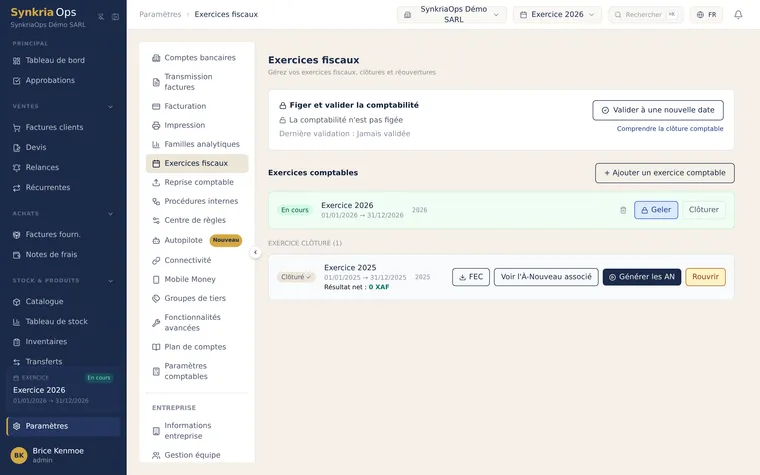
- Depuis la barre de navigation : Paramètres → Exercices fiscaux. 2. Cliquez
sur + Nouvel exercice. 3. Saisissez la date de début et la date de
fin (format JJ/MM/AAAA). 4. Saisissez un libellé descriptif (ex :
Exercice 2026,Exercice 01/07/2025 - 30/06/2026). 5. Cliquez sur Créer. Le statut passe automatiquement à OUVERT.
Règle de non-chevauchement des dates
Section intitulée « Règle de non-chevauchement des dates »SynkriaOps bloque la création d’un exercice dont les dates se chevauchent avec un exercice existant. Par exemple, si vous avez déjà un exercice 01/01/2026 → 31/12/2026, vous ne pouvez pas créer un exercice 01/07/2026 → 30/06/2027 — les deux périodes se recoupent sur le second semestre 2026.
| Situation | Comportement |
|---|---|
| Dates sans chevauchement | Exercice créé normalement |
| Chevauchement partiel | Création bloquée — message d’erreur indiquant la période en conflit |
| Identique à un exercice existant | Création bloquée |
Si vous avez besoin d’exercices consécutifs, assurez-vous que la date de fin de l’exercice N est la veille de la date de début de l’exercice N+1. Exemple : 31/12/2025 et 01/01/2026.
Ouvrir un exercice antérieur pour reprise historique
Section intitulée « Ouvrir un exercice antérieur pour reprise historique »Si vous reprenez une comptabilité existante (migration depuis un autre logiciel ou reprise d’une entreprise), vous pouvez créer des exercices antérieurs pour saisir les écritures historiques.
- Créez l’exercice avec les dates correspondantes à l’année souhaitée (ex :
01/01/2024 → 31/12/2024). 2. Saisissez vos pièces d’à-nouveaux et les écritures de l’exercice. 3. Une fois la reprise terminée et vérifiée, clôturez l’exercice pour le verrouiller. 4. Les à-nouveaux se reporteront automatiquement sur l’exercice suivant.
Consultez l’article dédié à la reprise comptable pour la procédure complète d’import des soldes depuis un ancien logiciel.
Gérer plusieurs exercices simultanément
Section intitulée « Gérer plusieurs exercices simultanément »SynkriaOps permet d’avoir plusieurs exercices en statut OUVERT en même temps (par exemple, si vous êtes encore en train de finaliser l’exercice 2025 tout en ayant déjà commencé à saisir les pièces de 2026), dans la limite de 3 exercices ouverts simultanément. Lors de la création d’une pièce, SynkriaOps sélectionne automatiquement l’exercice correspondant à la date de la pièce.
Erreurs courantes
Section intitulée « Erreurs courantes »| Erreur | Cause | Solution |
|---|---|---|
| ”Aucun exercice ouvert pour cette date” | La date de la pièce est hors de tout exercice ouvert | Créer l’exercice couvrant cette date ou modifier la date de la pièce |
| ”Chevauchement de dates détecté” | Les dates du nouvel exercice se recoupent avec un existant | Ajuster les dates pour qu’elles ne se chevauchent pas |
| Exercice absent de la liste | L’exercice a été clos | Un exercice clos reste consultable mais n’accepte plus de nouvelles pièces — le rouvrir si nécessaire (ADMIN uniquement) |
| Dates inversées | Date de fin antérieure à la date de début | Corriger les dates avant de valider |
Pour aller plus loin
Section intitulée « Pour aller plus loin »- Reprise comptable — Importer vos soldes d’ouverture depuis un ancien logiciel comptable (SAGE, CIEL, Excel).
- Comprendre les à-nouveaux — Comment les soldes de clôture d’un exercice deviennent les soldes d’ouverture du suivant.
- Clôturer un exercice — Checklist complète de pré-clôture et procédure pas à pas pour verrouiller l’exercice en toute sécurité.