Configurer un compte bancaire
À la fin de cette page, vous saurez déclarer chaque compte bancaire ou wallet Mobile Money dans SynkriaOps et l’associer à son compte SYSCOHADA de classe 5 — le préalable à tout import de relevé ou rapprochement. Cette configuration ne se fait qu’une seule fois par compte.
Pré-requis
Section intitulée « Pré-requis »- Disposer du rôle Comptable ou Administrateur sur le dossier.
- Avoir créé l’exercice fiscal en cours (sinon : Créer son dossier → exercice).
- Disposer des informations bancaires : RIB ou IBAN, numéro de compte interne, nom de l’agence.
Accéder à la configuration
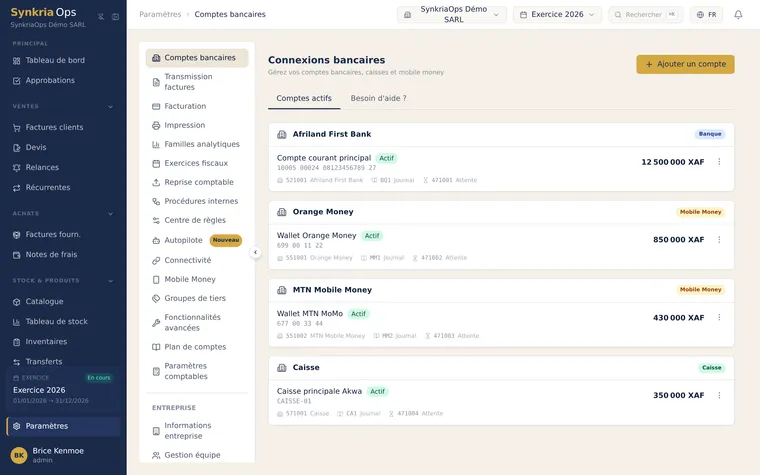
Section intitulée « Accéder à la configuration »Deux pages distinctes des Paramètres accueillent vos comptes de trésorerie :
- Paramètres → Comptes bancaires pour les comptes bancaires classiques ;
- Paramètres → Mobile Money pour les wallets Orange Money, MTN MoMo, etc.
-
Dans le menu principal, cliquez sur Paramètres.
-
Sélectionnez Comptes bancaires (ou Mobile Money pour un wallet).
-
Appuyez sur Ajouter un compte.
Configurer un compte bancaire classique
Section intitulée « Configurer un compte bancaire classique »-
Intitulé du compte : saisissez un libellé clair, visible dans les menus (ex.
AFRILAND - Compte courant principal,BICEC - Compte épargne). -
Banque partenaire : sélectionnez votre banque dans la liste déroulante. Banques disponibles :
- Afriland First Bank
- BICEC (Banque Internationale du Cameroun pour l’Épargne et le Crédit)
- SCB Cameroun (Société Commerciale de Banque)
- Ecobank Cameroun
- UBA Cameroun
- BGFIBank Cameroun
- Autre (format CSV manuel)
-
IBAN / RIB : saisissez l’identifiant international de votre compte (ex.
CM21 10005 00001 12345678901 37). Ce champ est optionnel mais recommandé pour le rapprochement automatique. -
Numéro de compte comptable associé : choisissez ou créez un sous-compte
521xxxdu plan SYSCOHADA.- Exemple :
521100— Afriland First Bank CG - Si le sous-compte n’existe pas encore, cliquez sur Créer un nouveau
sous-compte et saisissez le numéro (entre
521100et521999) ainsi que son intitulé.
- Exemple :
-
Journal de banque : SynkriaOps crée automatiquement un journal
BNQpour votre premier compte. Pour un second compte, cliquez sur Créer un nouveau journal et nommez-leBNQ2(ouBNQ-BICEC, etc.). -
Cliquez sur Enregistrer.
Configurer un compte Orange Money
Section intitulée « Configurer un compte Orange Money »-
Allez dans Paramètres → Mobile Money.
-
Appuyez sur Ajouter un compte Mobile Money.
-
Opérateur : sélectionnez
Orange Money Cameroun. -
Numéro de téléphone wallet : saisissez le numéro associé au wallet (ex.
699 78 76 94). C’est ce numéro que le parseur utilisera pour détecter les opérations où vous êtes l’émetteur ou le destinataire. -
Code marchand (optionnel) : si vous utilisez un compte marchant Orange Money Business, renseignez votre code marchand (ex.
CM-12345). Laissez vide pour un wallet personnel. -
Compte SYSCOHADA associé : choisissez un sous-compte
521xxx. Recommandation : créez521500— Orange Money pour distinguer les flux Mobile Money des flux bancaires classiques. -
Cliquez sur Enregistrer.
Vérifier le compte comptable 521xxx
Section intitulée « Vérifier le compte comptable 521xxx »Après la configuration, assurez-vous que le sous-compte est bien présent dans votre plan comptable SYSCOHADA :
-
Allez dans Paramètres → Plan comptable.
-
Recherchez
521dans la barre de filtre. -
Vérifiez que votre sous-compte apparaît avec le bon intitulé et le solde à zéro (si le compte vient d’être créé).
Créer un second journal de banque (BNQ2)
Section intitulée « Créer un second journal de banque (BNQ2) »Si vous avez plusieurs comptes bancaires, chacun doit avoir son propre journal pour respecter la règle SYSCOHADA d’un journal par compte de trésorerie :
-
Allez dans Comptabilité → Journaux.
-
Cliquez sur Ajouter un journal.
-
Type :
Banque. -
Code :
BNQ2(ouBNQ-BICEC,BNQ-ECO, etc.). -
Compte de contrepartie par défaut : sélectionnez le compte
521xxxcorrespondant. -
Cliquez sur Enregistrer.
-
Retournez dans Paramètres → Comptes bancaires et associez ce journal à votre second compte bancaire.
Résoudre les erreurs courantes
Section intitulée « Résoudre les erreurs courantes »| Erreur | Cause | Solution |
|---|---|---|
| « Compte comptable introuvable » | Le sous-compte 521xxx n’a pas été créé | Créez-le dans Plan comptable avant de configurer le compte banque |
| « Journal déjà associé à un autre compte » | Un journal BNQ ne peut être lié qu’à un seul compte | Créez un journal BNQ2 dédié |
| « Numéro de téléphone invalide » | Format avec espaces ou tirets non accepté | Saisissez sans espaces : 699787694 |
| « Code marchand non reconnu » | Code non activé côté Orange Business | Laissez le champ vide ou contactez Orange Business Cameroun |