Créer un devis
À la fin de ce guide, vous saurez rédiger un devis complet et l’envoyer en PDF à votre client. SynkriaOps attribue automatiquement le numéro séquentiel (DEV-2026-000001).
Accéder au formulaire
Section intitulée « Accéder au formulaire »Dans le menu principal, cliquez sur Ventes → Devis → bouton Nouveau devis en haut à droite.
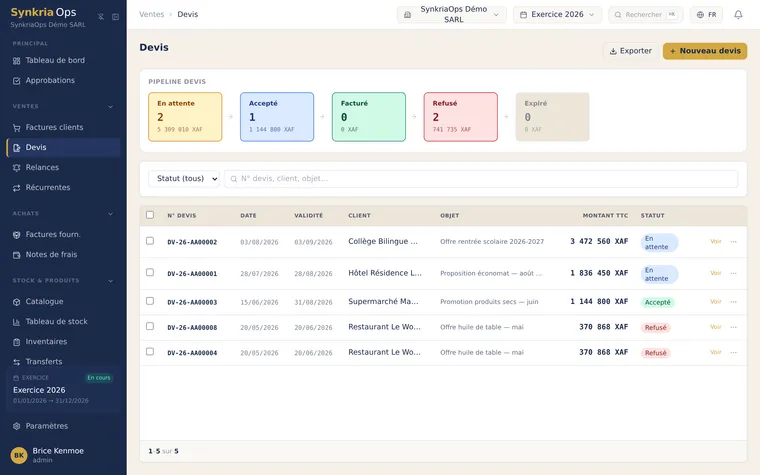
Créer le devis pas à pas
Section intitulée « Créer le devis pas à pas »-
Sélectionner le client
Dans le champ Client, saisissez le nom ou le NIU pour chercher parmi vos tiers existants. Sélectionnez le client — SynkriaOps charge automatiquement le sous-compte 411xxx associé.
Si le client n’existe pas encore, cliquez + Créer un nouveau client pour l’ajouter à la volée sans quitter le formulaire.
-
Renseigner les informations générales
Champ Description Date du devis Date d’émission (pré-remplie avec la date du jour) Date d’expiration Délai de validité du devis (ex. 30 jours) Référence interne Votre référence projet (optionnel) Conditions de paiement Ex. : 30 jours net, à la commande, 50% d’avance Mentions / Notes Conditions générales, remarques particulières -
Ajouter les lignes produits ou services
Pour chaque ligne, complétez :
- Désignation : choisissez depuis le catalogue produits ou saisissez librement
- Quantité : nombre d’unités, heures, jours, etc.
- Prix unitaire HT : montant hors taxes en XAF
- Taux TVA : sélectionnez le taux applicable (19,25 % Cameroun par défaut, configurable par pays OHADA)
Le montant TTC est calculé automatiquement pour chaque ligne.
Exemple :
Désignation Qté PU HT TVA Total TTC Audit comptable Q1 1 850 000 XAF 19,25 % 1 013 625 XAF Formation équipe (2j) 2 175 000 XAF 19,25 % 418 188 XAF Total 1 200 000 XAF HT 1 431 813 XAF TTC Ajoutez autant de lignes que nécessaire avec le bouton + Ajouter une ligne.
-
Vérifier les totaux
Le récapitulatif en bas du formulaire affiche :
- Sous-total HT
- Montant TVA (détaillé par taux si plusieurs taux coexistent)
- Total TTC en XAF
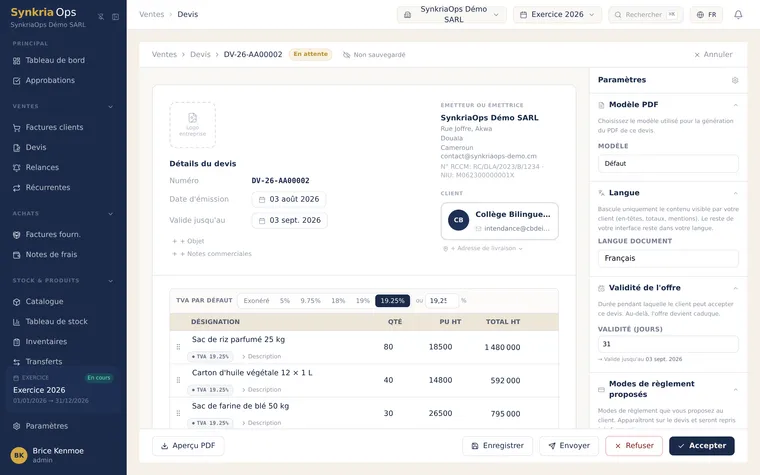
Le formulaire de devis : lignes de prestations et totaux HT/TTC recalculés en direct. -
Prévisualiser le PDF
Cliquez Prévisualiser pour voir le rendu PDF avant envoi. Vérifiez :
- Logo et coordonnées de votre entreprise
- Informations client et NIU
- Numéro de devis attribué (DEV-2026-000001)
- Détail des lignes et totaux
- Conditions de paiement et date d’expiration
-
Sauvegarder ou envoyer
Cliquez Enregistrer — le devis passe au statut BROUILLON. Vous pouvez le modifier à tout moment avant envoi.
Cliquez Envoyer par email — saisissez l’adresse du destinataire (pré-remplie depuis la fiche client), personnalisez l’objet et le message, puis confirmez. Le statut passe à ENVOYÉ.
Statuts du devis
Section intitulée « Statuts du devis »| Statut | Description | Actions disponibles |
|---|---|---|
| BROUILLON | Devis en cours de rédaction, non envoyé | Modifier, Supprimer, Envoyer |
| ENVOYÉ | Transmis au client par email | Marquer accepté, Marquer refusé, Relancer |
| ACCEPTÉ | Client a confirmé son accord | Convertir en facture, Dupliquer |
| REFUSÉ | Client a décliné | Dupliquer, Archiver |
| EXPIRÉ | Date d’expiration dépassée sans réponse | Dupliquer et réactualiser |
| CONVERTI | Facture créée depuis ce devis | Voir la facture associée |
Erreurs fréquentes
Section intitulée « Erreurs fréquentes »| Erreur | Cause | Solution |
|---|---|---|
| ”Client requis” | Aucun tiers sélectionné | Sélectionner ou créer le client |
| ”Prix unitaire invalide” | Montant négatif ou non numérique | Saisir un montant positif en XAF |
| ”Taux TVA non configuré” | TVA manquante pour ce pays | Configurer le taux dans Paramètres → TVA |
| ”Date d’expiration passée” | Date inférieure à la date du jour | Choisir une date future |
Voir aussi
Section intitulée « Voir aussi »- Convertir un devis en facture — transformer un devis accepté en facture comptable
- Créer un client — ajouter un tiers avec sous-compte 411xxx
- Créer un produit ou service — alimenter le catalogue pour une saisie plus rapide
- Comprendre les statuts ventes — cycle de vie complet devis et factures