Tour de l'interface SynkriaOps
À la fin de ce tour, vous saurez changer de dossier actif, naviguer entre les modules, lire les indicateurs du tableau de bord et adapter l’affichage à vos préférences.
Se repérer dans les quatre zones de l’interface
Section intitulée « Se repérer dans les quatre zones de l’interface »L’interface se divise en quatre zones permanentes :
| Zone | Emplacement | Rôle |
|---|---|---|
| Header | Bande supérieure | Sélecteur de dossier, notifications, profil utilisateur |
| Sidebar gauche | Menu vertical | Navigation entre les modules |
| Zone principale | Centre | Contenu de la page active (tableau de bord, listes, formulaires) |
| Fil d’Ariane | Sous le header | Localisation dans l’arborescence |
Changer de dossier actif
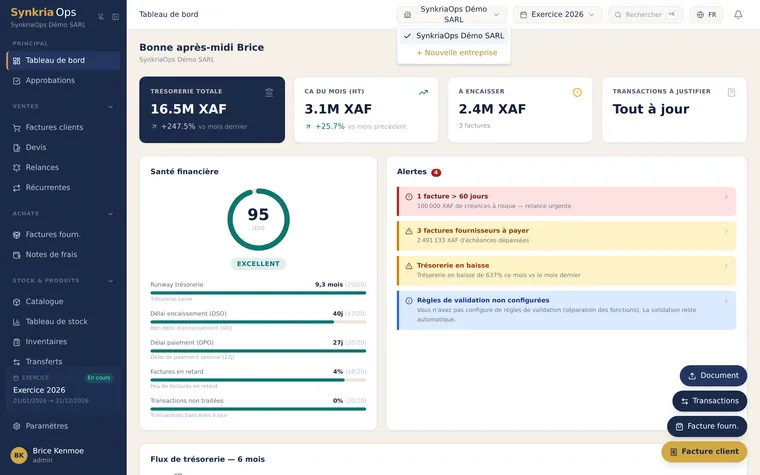
Section intitulée « Changer de dossier actif »En haut à gauche du header, le sélecteur de dossier affiche le nom du dossier actif (ex. Synkria Demo SARL). Si vous gérez plusieurs entreprises ou êtes rattaché à plusieurs dossiers cabinet :
- Cliquez sur le nom du dossier pour ouvrir la liste.
- Sélectionnez un autre dossier — la page se recharge sur le nouveau contexte.
- Les données sont strictement isolées : vous ne voyez jamais les écritures d’un autre dossier.
Naviguer entre les modules avec la sidebar
Section intitulée « Naviguer entre les modules avec la sidebar »La sidebar gauche liste les modules par catégorie. Elle se réduit en icônes sur les petits écrans.
| Section | Modules inclus |
|---|---|
| Tableau de bord | Vue synthétique : KPIs, alertes |
| Comptabilité | Plan comptable, journaux, pièces comptables, grand livre, balance |
| Ventes | Devis, factures clients, relances |
| Achats & dépenses | Factures fournisseurs, notes de frais |
| Banque & trésorerie | Comptes bancaires, relevés Mobile Money, trésorerie prévisionnelle |
| Tiers & produits | Clients, fournisseurs, catalogue produits |
| Exports & rapports | FEC, états financiers SYSCOHADA, exports Excel |
| Paramètres | Équipe, TVA, journaux, sécurité |
La section active est mise en surbrillance. Cliquez sur une catégorie pour la déplier.
Lire le tableau de bord et ses KPIs en temps réel
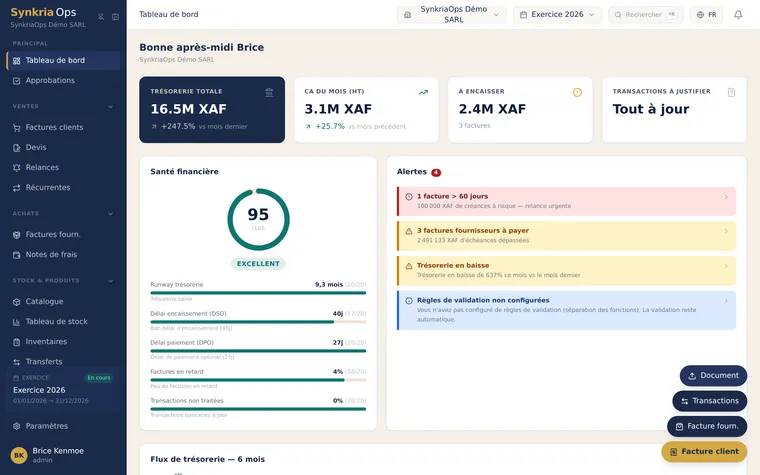
Section intitulée « Lire le tableau de bord et ses KPIs en temps réel »Le tableau de bord est la page d’accueil de chaque dossier. Il présente les indicateurs clés de l’exercice fiscal en cours.
Indicateurs affichés
Section intitulée « Indicateurs affichés »| KPI | Description |
|---|---|
| Chiffre d’affaires | Total des ventes enregistrées (compte 70x) depuis le début de l’exercice |
| Trésorerie disponible | Solde des comptes bancaires (521xxx) + Mobile Money |
| Factures impayées | Montant total des créances clients (411xxx) en retard |
| Charges du mois | Total des charges courantes (60x, 61x, 62x) sur le mois glissant |
| Résultat estimé | Différence produits – charges, hors opérations de clôture |
| Alertes | Factures en retard > 30 jours, exercice non configuré, lettrage en attente |
Exemple concret : si votre dossier enregistre 4 500 000 XAF de ventes en janvier et 1 200 000 XAF de charges, le résultat estimé s’affiche à +3 300 000 XAF en temps réel dès que les pièces sont validées.
Alertes et actions rapides
Section intitulée « Alertes et actions rapides »La zone d’alertes signale :
- Factures clients impayées depuis plus de 30 jours avec le montant total exposé.
- Rapprochement bancaire en attente si un relevé a été importé sans être réconcilié.
- Exercice fiscal non créé pour l’année en cours.
Chaque alerte propose un lien direct vers l’action corrective.
Gagner du temps avec les raccourcis clavier
Section intitulée « Gagner du temps avec les raccourcis clavier »| Raccourci | Action |
|---|---|
G + D | Aller au tableau de bord |
G + P | Aller au plan comptable |
G + J | Aller aux journaux |
N | Créer une nouvelle pièce comptable (si vous êtes dans le module Comptabilité) |
Échap | Fermer un panneau latéral ou une modale |
/ | Ouvrir la recherche globale |
Choisir le mode clair ou sombre
Section intitulée « Choisir le mode clair ou sombre »SynkriaOps s’adapte automatiquement au thème de votre système d’exploitation. Pour forcer manuellement :
- Cliquez sur votre avatar en haut à droite du header. 2. Sélectionnez Préférences → Thème. 3. Choisissez Clair, Sombre ou Système (automatique).
Le choix est mémorisé par navigateur et par compte utilisateur.
Personnaliser l’affichage
Section intitulée « Personnaliser l’affichage »Colonnes des listes
Section intitulée « Colonnes des listes »Dans les modules Pièces comptables, Factures et Tiers, vous pouvez réorganiser et masquer des colonnes :
- Cliquez sur l’icône Colonnes (en haut à droite de la liste). 2. Cochez/décochez les colonnes souhaitées. 3. Glissez-déposez pour réordonner.
Densité d’affichage
Section intitulée « Densité d’affichage »Depuis Préférences → Affichage, choisissez entre :
- Compact : plus de lignes visibles, adapté aux grands écrans.
- Confortable : espacement généreux, idéal sur tablette ou pour les utilisateurs débutants.
SynkriaOps est disponible en français et en anglais. Pour changer :
- Cliquez sur votre avatar → Préférences → Langue. 2. Sélectionnez Français ou English. 3. L’interface bascule immédiatement — le plan comptable reste bilingue.