Se connecter à SynkriaOps
SynkriaOps est une application entièrement en ligne. Aucune installation n’est nécessaire — vous y accédez depuis n’importe quel navigateur moderne, sur ordinateur, tablette ou smartphone.
Accéder à l’application
Section intitulée « Accéder à l’application »Ouvrez votre navigateur et rendez-vous sur app.synkriaops.com.
La page de connexion s’affiche immédiatement. Vous n’avez pas besoin de créer un compte — votre administrateur vous a envoyé un email d’invitation pour activer votre accès. Si ce n’est pas encore le cas, consultez Inviter son équipe.
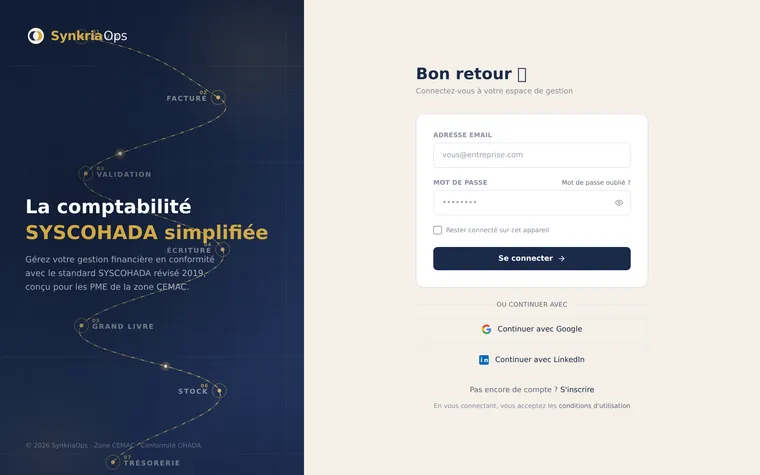
Se connecter
Section intitulée « Se connecter »-
Saisissez votre adresse email (celle utilisée lors de l’invitation).
-
Saisissez votre mot de passe.
-
(Optionnel) Cochez « Se souvenir de moi » si vous êtes sur un poste personnel sécurisé.
-
Cliquez sur « Se connecter ».
-
Si votre compte est rattaché à plusieurs dossiers, un écran de sélection s’affiche. Choisissez le dossier sur lequel travailler — vous pourrez en changer à tout moment depuis le sélecteur de dossier dans le header.
Option “Se souvenir de moi”
Section intitulée « Option “Se souvenir de moi” »Sans cette option, votre session est maintenue tant que le navigateur est ouvert. À la fermeture du navigateur, vous serez déconnecté et devrez vous reconnecter au prochain accès.
Avec l’option cochée, votre session reste active 30 jours, même si vous fermez le navigateur. À la réouverture d’app.synkriaops.com, vous serez reconnecté automatiquement.
Bon à savoir : votre session dure 15 minutes et se renouvelle automatiquement tant que vous êtes actif — vous n’avez rien à faire. Avec “Se souvenir de moi”, ce renouvellement reste possible pendant 30 jours ; sans cette option, il cesse à la fermeture du navigateur. Après une inactivité prolongée, vous êtes déconnecté automatiquement, par sécurité.
Sélectionner son dossier actif
Section intitulée « Sélectionner son dossier actif »Si vous êtes rattaché à un seul dossier, vous arrivez directement sur le tableau de bord de ce dossier après la connexion.
Si vous avez accès à plusieurs dossiers (cas courant pour les cabinets comptables ou les dirigeants multi-sociétés), un écran intermédiaire liste les dossiers disponibles. Vous pouvez :
- Cliquer sur un dossier pour l’ouvrir directement.
- Utiliser la barre de recherche pour filtrer par nom si la liste est longue.
Une fois dans l’application, changez de dossier via le sélecteur en haut à gauche du header — inutile de vous déconnecter et reconnecter pour basculer d’une entreprise à l’autre.
Messages d’erreur courants
Section intitulée « Messages d’erreur courants »| Erreur | Cause | Solution |
|---|---|---|
| « Email ou mot de passe incorrect » | Identifiants erronés | Vérifiez la casse du mot de passe (sensible aux majuscules). Utilisez Mot de passe oublié si nécessaire. |
| « Votre compte n’est pas encore activé » | Invitation reçue mais lien non utilisé | Ouvrez l’email d’invitation et cliquez sur « Activer mon compte ». Si le lien a expiré (> 7 jours), demandez à votre ADMIN de renvoyer l’invitation. |
| « Votre session a expiré, reconnectez-vous » | Session inactive trop longtemps | Reconnectez-vous normalement. Vos données non sauvegardées peuvent être perdues — pensez à enregistrer régulièrement. |
| « Accès à ce dossier révoqué » | Un ADMIN a désactivé votre accès | Contactez votre administrateur SynkriaOps ou support@synkriaops.com. |
| « Trop de tentatives de connexion » | Plusieurs tentatives échouées consécutives | Attendez 15 minutes avant de réessayer, ou utilisez le reset de mot de passe. |
Connexion sur mobile
Section intitulée « Connexion sur mobile »SynkriaOps est responsive — l’interface s’adapte automatiquement aux smartphones et tablettes. La connexion fonctionne de la même façon que sur ordinateur.
Conseils pour une expérience mobile optimale :
- Utilisez Chrome ou Safari pour un rendu optimal.
- Ajoutez app.synkriaops.com à l’écran d’accueil de votre téléphone (option “Ajouter à l’écran d’accueil” dans le menu du navigateur) pour y accéder comme une app native.
- Sur mobile, la sidebar se réduit automatiquement en icônes — appuyez sur l’icône hamburger pour l’afficher en plein écran.
Déconnexion automatique
Section intitulée « Déconnexion automatique »SynkriaOps déconnecte automatiquement votre session dans les cas suivants :
- Inactivité prolongée : aucune action pendant plus de 2 heures sur le même onglet.
- Révocation par un ADMIN : si votre accès au dossier est désactivé par un administrateur.
- Déconnexion forcée : si vous cliquez sur « Se déconnecter de tous les appareils » depuis Paramètres → Sécurité → Sessions.
Dans tous ces cas, vous serez redirigé vers la page de connexion avec un message explicatif.
Se déconnecter manuellement
Section intitulée « Se déconnecter manuellement »Pour vous déconnecter :
- Cliquez sur votre avatar en haut à droite du header. 2. Sélectionnez « Se déconnecter ».
Vous serez redirigé vers la page de connexion. Si vous utilisez un poste partagé, vérifiez que vous êtes bien déconnecté en essayant d’accéder à nouveau à l’URL — vous devez voir la page de connexion.